Un document de consentement est un document utilisé pour confirmer qu’une personne accepte les termes de la transaction et souhaite poursuivre la procédure.
OneSpan Sign inclut automatiquement l’accord de consentement aux divulgations électroniques et aux signatures dans toutes ses transactions. Tous les signataires doivent accepter les termes de cet accord avant de pouvoir accéder aux documents de transaction.
OneSpan Sign propose des accords de consentement électroniques sur les divulgations et signatures en anglais et en français. Vous pouvez également télécharger vos propres documents de consentement avec plusieurs variantes linguistiques.
La publication d’un nouveau document de consentement n’affecte que les transactions créées après ce moment. Les transactions existantes ne sont jamais modifiées.
Comment fonctionnent les documents de consentement
Chaque compte possède un document de consentement, qui peut comporter plusieurs versions linguistiques. Chaque version linguistique est un fichier PDF distinct.
Télécharger un fichier ne le rend pas actif. Les signataires ne voient un document de consentement qu’après votre publication.
Chaque langage ne peut avoir qu’un seul fichier actif (publié) à la fois. Lorsque vous publiez un nouveau fichier pour un langage, il remplace l’ancien uniquement pour les nouvelles transactions.
Si vous n’avez pas publié de document de consentement personnalisé, les transactions utilisent le document de consentement par défaut OneSpan. Les transactions ne sont jamais bloquées parce qu’un document personnalisé manque.
Si le consentement est désactivé (réglé sur Non) pour votre compte, les signataires ne voient aucun document de consentement, personnalisé ou par défaut. Ce paramètre prend le dessus sur tout document que vous avez téléchargé.
Exigences du fichier
Format : PDF uniquement. Les fichiers Word (.docx) ne sont pas pris en charge.
Taille maximale du fichier : 16 Mo
OneSpan Sign vérifie chaque fichier lorsque vous le téléchargez. Si un fichier n’est pas un PDF valide ou est corrompu, il est rejeté par un message d’erreur, et votre document actuellement actif ne change pas.
Téléchargement d’un document de consentement
Pour télécharger un document de consentement :
Naviguez dans Admin > Configuration du compte > Documents de consentement.
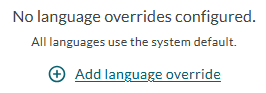
Cliquez sur Ajouter une modification de langage.
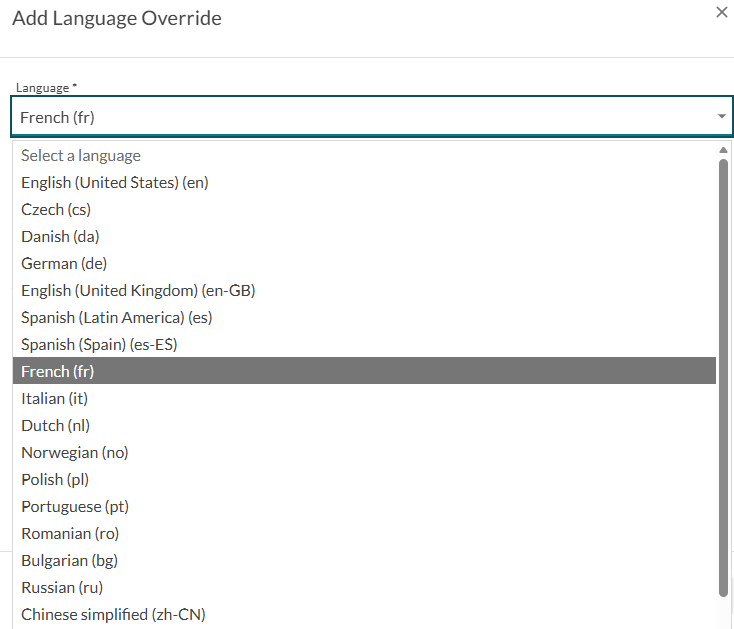
Choisissez la langue pour laquelle vous souhaitez télécharger un document.
Téléchargez le fichier PDF pour cette langue en utilisant le bouton Explorer, ou bien glisser-déposer le fichier.
Saisissez un nom pour votre document de consentement.
Optionnellement, cliquez sur Définir comme solution de secours par défaut pour utiliser ce document comme document de consentement pour les langues qui n’ont pas leur propre document de consentement.
Éventuellement, cliquez sur Ignorer le consentement pour cette clause si vous n’avez pas besoin d’un document de consentement personnalisé.
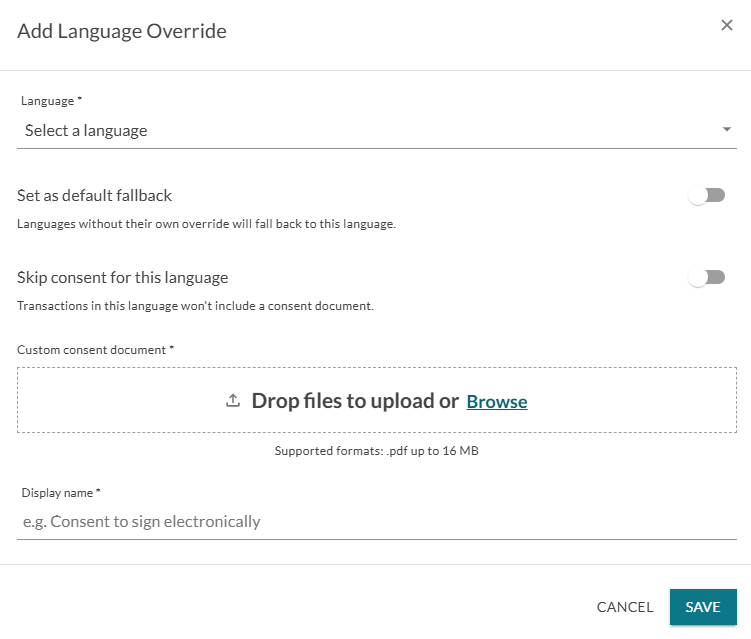
Cliquez sur Aperçu, ou cliquez sur Enregistrer pour publier votre document de consentement.
Une fois sauvegardé, le document de consentement devient immédiatement effectif pour toutes les nouvelles transactions.
Consultation et édition des documents de consentement
Les documents de consentement peuvent être consultés en cliquant sur l’icône d’aperçu dans la liste des documents de consentement existants.
Vous pouvez également modifier un document de consentement existant en cliquant sur l’ellipse à côté du document de consentement que vous souhaitez modifier. À partir de là, vous pouvez
Modifier le document de consentement. Cliquer sur modifier vous permet de configurer des paramètres optionnels, de remplacer le document par un document mis à jour, ou de le renommer.
Téléchargez le document.
Retirez le document pour qu’il ne soit plus disponible.
Que se passe-t-il avec les transactions existantes ?
Le tableau suivant décrit ce qui se passe avec les transactions après la demande d’un nouveau document de consentement :
État de la transaction | Que se passe-t-il lorsque vous publiez un nouveau document |
|---|---|
Brouillon (créé avant publication) | Il conserve le document de consentement qu’il avait lors de sa création. |
En cours (la signature a commencé) | Il conserve le document de consentement avec lequel il a commencé. |
Achèvement | Aucun changement. |
Nouveau (créé après publication) | Utilise le document nouvellement publié. |
Que verront les bénéficiaires ?
Le tableau suivant présente les langues que vos destinataires verront, selon vos paramètres de transaction :
Scénario | Document de consentement présenté |
|---|---|
Le langage transactionnel a une version publiée | Le dossier publié pour cette langue. |
Le langage de la transaction n’a pas de version publiée | Un avertissement apparaît, et le fichier anglais est utilisé à la place. |
La langue de la transaction et celle du destinataire sont différentes | La version en langage de la transaction. |
Les destinataires ont des langues différentes | La version en langage de la transaction. |
Aucun document personnalisé n’a été publié | Le document de consentement par défaut OneSpan. |
Le consentement est réglé sur Non | Aucun document de consentement. |
Limitations
Vous ne pouvez avoir qu’un seul document de consentement par compte. Vous ne pouvez pas attribuer différents documents de consentement à des modèles ou des lignes professionnelles individuelles.
Vous ne pouvez pas revenir à un document déjà publié. Pour restaurer un contenu ancien, téléchargez-le à nouveau et publiez-le.
Vous ne pouvez pas modifier le document de consentement par défaut OneSpan.
Vous ne pouvez pas modifier des documents dans OneSpan Sign. Pour faire des modifications, modifiez le PDF et téléchargez-le à nouveau.
Vous ne pouvez pas programmer une publication pour plus tard.