---
title: "Modifying the Site Map Menu"
slug: "modifying-the-site-map-menu"
updated: 2024-11-18T12:48:11Z
published: 2024-11-18T12:48:11Z
canonical: "docs.onespan.com/modifying-the-site-map-menu"
---
> ## Documentation Index
> Fetch the complete documentation index at: https://docs.onespan.com/llms.txt
> Use this file to discover all available pages before exploring further.
# Modification du menu Plan du site
En modifiant le menu Plan du site de l’intégration intégrée de OneSpan Sign pour CRM, vous pouvez ajouter des entités et des enregistrements OneSpan Sign à la zone OneSpan Sign.
Pour modifier le menu Plan du site, effectuez l’une des opérations suivantes :
- Installez le` eslConnectorSiteMap_1_0_0_1.zip` package.
En installant ce package, votre plan de site existant sera remplacé.
- Pour plus d’options de personnalisation, vous pouvez utiliser l’outil SiteMap Editor , qui est un plugin qui fait partie de la XrmToolBox. Il peut être téléchargé à [l’adresse http://mscrmtools.blogspot.ca/](http://mscrmtools.blogspot.com/). Après le téléchargement, procédez comme suit :
1. Ouvrez l’outil Editeur de SiteMap .

2. Dans le menu, cliquez sur Gérer les connexions pour vous connecter à votre organisation.
3. Après vous être connecté, dans le menu, cliquez sur Charger le SiteMap, puis sur Enregistrer le SiteMap. Cela permet d’enregistrer votre plan de site actuel dans un fichier XML, qui peut servir de sauvegarde.
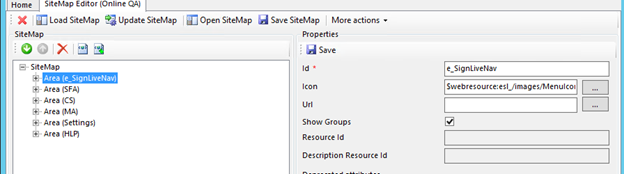
4. Ouvrez le fichier XML dans un éditeur de texte. Insérez le code de [XML Content](/v1/docs/fr/modifying-the-site-map-menu#contenu-xml) à l’endroit où vous souhaitez que la section apparaisse dans le plan du site.
5. Cliquez sur Enregistrer.
6. Cliquez sur Ouvrir le SiteMap pour recharger le fichier. Tout texte ou description peut également être mis à jour.
7. Cliquez sur Mettre à jour le plan du site pour publier le plan du site sur Dynamics 365.
Actualisez votre navigateur pour voir les modifications. Une actualisation matérielle (CTRL-F5) peut être nécessaire.
## Contenu XML
```xml
```