Laserfiche est le logiciel de référence au monde pour la gestion de contenu, l’automatisation des processus métier et l’analyse de données qui augmente la productivité.
OneSpan Sign pour Laserfiche Cloud permet aux utilisateurs d’obtenir rapidement des signatures électroniques sécurisées, légales et conformes pour leurs documents directement depuis Laserfiche. Cette application permet aux clients de :
Initier les signatures électroniques directement depuis Laserfiche Cloud
Authentifier l’identité du signataire en utilisant plusieurs méthodes
Transformez n’importe quel appareil mobile en un plateau de capture signature
Chiffrez la signature de chaque personne à l’aide d’une technologie avancée de signature numérique inviolable
Démontrez la conformité avec des traces d’audit complètes qui indiquent qui a signé, dans quel ordre, quand et comment
Ce guide d’utilisation explique comment utiliser le flux de travail OneSpan Sign for Laserfiche Cloud et détaille les étapes à suivre pour obtenir des signatures sécurisées dans le flux de travail Laserfiche Cloud.
Avant de commencer : Assurez-vous d’avoir suivi les étapes d’installation disponibles dans le Guide d’installation et de configuration OneSpan Sign for Laserfiche Cloud inclus dans le fichier zip téléchargé.
Terminologie
Document Package / Transaction — Un objet au sein de OneSpan Sign qui contient le contenu et les définitions de tous les documents et signataires. C’est la pièce qui contient tous les documents envoyés au signataire pour qu’il soit complété.
Placeholder — Lorsque vous souhaitez utiliser des informations de signant dynamiques (par exemple, lors de la création d’un modèle), vous pouvez utiliser un signataire de remplacement pour définir la signature et d’autres emplacements de champs. Tous les substituts doivent être remplacés par de vrais signataires avant qu’une transaction ne soit distribuée pour la signature. Toutes les signatures et champs associés à un placeholder seront attribués au signataire réel.
Document Laserfiche — Tout document électronique stocké dans Laserfiche.
Document local — Tout fichier provenant du système de fichiers local.
Extraction de documents — Veuillez consulter la documentation OneSpan Sign.
Extraction des balises textuelles — Veuillez consulter la documentation OneSpan Sign.
Identifiant signataire — Veuillez consulter la documentation OneSpan Sign.
Identifiant de place provisoire — Veuillez consulter la documentation OneSpan Sign.
Utilisation du flux de travail OneSpan Sign pour Laserfiche Cloud (règles de script)
Introduction aux règles du script de signe OneSpan
Il existe quatre règles de script utilisées pour obtenir des signatures, vérifier le statut des transactions et télécharger les documents après la signature :
Demande de signature
Vérifier l’état de la transaction
Télécharger les documents
Jetons OSS
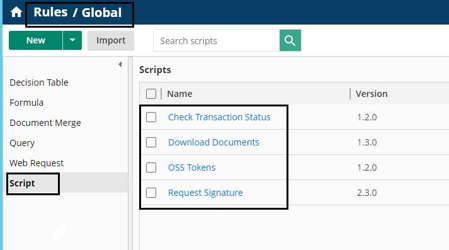
Après avoir suivi le guide d’installation, vous trouverez ces quatre règles de script dans Laserfiche Cloud Rules, sous la catégorie Script.
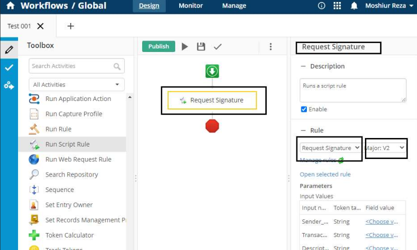
Comment utiliser les règles de script dans une définition de workflow
Ajoutez une activité Run Script Rule au concepteur de workflow depuis la boîte à outils.
Dans le panneau des propriétés à droite, sélectionnez la règle souhaitée dans le menu déroulant Règle .
Assurez-vous de sélectionner la version souhaitée de la règle.
Vous pouvez renommer l’activité comme vous le souhaitez.
Référence sur la règle de script
Demande de signature
La règle du script de demande de signature est utilisée pour envoyer des documents à signature. Il contient tous les paramètres pour créer une transaction et envoyer des documents pour signature.
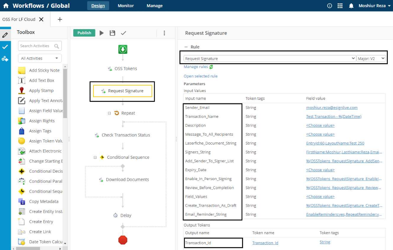
Paramètres d’entrée
Email de l’expéditeur
Saisissez l’adresse e-mail de l’expéditeur. Ce champ est obligatoire si un expéditeur par défaut n’est pas configuré.
Nom de la transaction
Saisissez le nom de la transaction. Ce champ est obligatoire.
Description
Saisissez la description de la transaction. Ce domaine n’est pas obligatoire.
Message à tous les destinataires
Saisissez un message pour tous les destinataires. Ce domaine n’est pas obligatoire.
Chaîne de documents Laserfiche
Saisissez les informations d’entrée Laserfiche pour la transaction. Les entrées seront ajoutées à la transaction. Si l’entrée contient « Informations de mise en page (OneSpan Sign) », la mise en page sera appliquée au document. Ce champ est obligatoire.
Exemple 1 — Document unique par identifiant d’entrée :
EntryId :10
Exemple 2 — Plusieurs documents avec mises en page :
EntryId :7,NomLayout :Layout 1 ; EntryId :8,NomLayout :Layout 2 ; EntryId :10
String des signataires
Informations du signataire pour la transaction. Champs minimum requis par signataire : Prénom, Nomnom, Email et SignerId. Ce champ est obligatoire.
Exemple 1 — Signants de base :
Prénom : Tim, Nom de famille : cuisinier, Email:tim@mailinator.com, SignerId :Signer1 ; Prénom : Duo, Nom de famille : Dough, Email:duo@mailinator.com, SignerID : Signer2
Exemple 2 — Avec ordre de signature et remplacement du signataire :
Prénom : tim, Nom de famille : cuisinier, Email:tim@mailinator.com, SignerId :Signer1,SignerOrder :1,ChangeSigner :true ; Prénom : Duo, Nom de famille : Dough, Email:duo@mailinator.com, SignerId :Signer2,SignerOrder :2,ChangeSigner :false
Exemple 3 — Avec les exigences d’attachement :
Prénom : tim, Nom de famille : cuisinier, Email:tim@mailinator.com, SignerId : SignerOrder4, SignerOrder :4,ChangeSigner :true,JointRequirementNom1 :passeport,AttachmentRequirementDescription1 :veuillez ajouter,AttachmentRequirement1 :true,AttachmentRequirementNom2 :certificate,AttachmentRequirementDescription2 :pas obligatoire,AttachmentRequirementRequired2 :false ; Prénom : Duo, Nom de famille : Dough,Email:duo@mailinator.com,SignerId :Signer5,SignerOrder :5,ChangeSigner :false,AttachmentRequirementNom1 :transcription ssc,AttachmentRequirementDescription1 :pas besoin,AttachmentRequirementRequired1 :false,AttachmentRequirementNom2 :certifi2,AttachmentRequirementDescription2 : oui obligatoire,AttachmentRequirementRequired2 :true
Ajouter l’expéditeur à la liste des signataires
Entrez oui pour ajouter l’expéditeur à la liste des signataires (afin que l’expéditeur puisse aussi être un signataire). Par défaut, c’est non.
Date d’expiration
Saisissez une date d’expiration pour la transaction. Ce domaine n’est pas obligatoire.
Activez la signature en personne
Configurez la signature en personne. Valeurs autorisées : oui, non. Ce n’est pas obligatoire.
Examen avant l’achèvement
Configurez la révision avant la terminaison. Valeurs autorisées : oui, non. Ce n’est pas obligatoire.
Valeurs de champ
Configurez les valeurs des champs. Ce n’est pas obligatoire.
Exemple :
FieldName :TEXTFIELD10,FieldValue :OneSpan Sign Integration ; FieldName :TEXTFIELD20,FieldValue :Workflow Laserfiche
Créer une transaction sous forme de chèque
La transaction sera créée sous forme de chèque. Vous devez l’envoyer manuellement depuis l’interface d’intégration ou depuis le site OneSpan Sign. Valeurs autorisées : oui, non. Ce n’est pas obligatoire.
Chaîne de rappel par email
Configurez les rappels par email pour les signataires. Ce n’est pas obligatoire.
Paramètre | Description | Valeurs possibles |
|---|---|---|
EnableReminders | Activez les rappels | Oui, non |
Rappel répété | Envoyez plusieurs rappels | Oui, non |
StartInDaysDelay | Jours avant le premier rappel | Numérique |
IntervalInDays | Jours entre les rappels suivants | Numérique |
Répétitions Compte | Nombre total de rappels à envoyer | Numérique |
Exemple :
ActiverRappels : Oui, RépéterRappel : Oui, Commencer EnJoursRetard :3, IntervalleJours :1,Nombre de répétitions :5
Paramètres de sortie (jetons)
Jeton | Description |
|---|---|
Transaction_Id | ID de transaction issu de OneSpan Sign |
Message | Tous les messages pertinents après avoir exécuté la règle de script |
Error_Message | Messages d’erreur après l’exécution de la règle de script (s’il y en a) |
Vérifier l’état de la transaction
La règle du script Check Transaction Status fournit le statut actuel d’une transaction. Il utilise l’identifiant de transaction saisi pour localiser la transaction et récupérer son statut actuel. Après exécution, le jeton de sortie Transaction_Status porte le résultat.
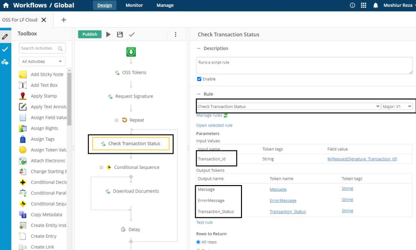
Paramètres d’entrée
Paramètre | Description | Obligatoire |
|---|---|---|
Transaction_Id | ID de transaction issu de OneSpan Sign | Oui |
Paramètres de sortie (jetons)
Jeton | Description |
|---|---|
Transaction_Status | Statut actuel de la transaction |
Message | Tous les messages pertinents après avoir exécuté la règle de script |
Error_Message | Messages d’erreur après l’exécution de la règle de script (s’il y en a) |
Télécharger les documents
La règle de script Télécharger des documents télécharge tous les fichiers d’une transaction terminée. Il propose des options pour les conventions de localisation de téléchargement et de nommage des fichiers.
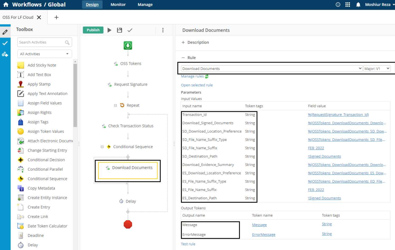
Paramètres d’entrée
Identifiant de transaction
L’identifiant de transaction dont les documents seront téléchargés. Ce champ est obligatoire.
Télécharger des documents signés
Configurez si vous souhaitez télécharger des documents signés. Valeurs autorisées : oui, non. Ce n’est pas obligatoire.
Préférence de lieu de téléchargement
Les documents signés peuvent être importés vers Laserfiche.
Autre emplacement (valeur : 3)
Les documents signés sont téléchargés dans un emplacement défini par l’utilisateur. Un chemin de destination doit être sélectionné. Le type de suffixe de nom de fichier n’est pas requis. Le renommage automatique est activé. Utilisez le paramètre de sortie OSS_Tokens DownloadDocuments_SD_DownloadLocationPreference_OtherLocation pour remplir cette valeur.
Chemin de destination
Entrez le chemin de destination où les documents signés seront téléchargés.
Type de suffixe de nom de fichier
Choisissez l’une des options de suffixe suivantes pour les documents signés :
Option | Description |
|---|---|
Pas de suffixe | Laissez le menu déroulant comme « Select » — aucun suffixe n’est ajouté |
Id du colis | Identifiant du colis ajouté avec un soulignement |
Horodatage | Horodatage ajouté avec un sous-texte |
Manuel | Suffixe défini par l’utilisateur (max 50 caractères) |
Télécharger le résumé des preuves
Configurez si vous souhaitez télécharger le résumé des preuves. Valeurs autorisées : oui, non. Ce n’est pas obligatoire.
Télécharger la préférence de localisation pour le résumé des preuves
Les mêmes options que pour les documents signés.
Autre emplacement (valeur : 3)
Utilisez OSS_Tokens paramètre de sortie DownloadDocuments_ES_DownloadLocationPreference_OtherLocation.
Chemin de destination (résumé des preuves)
Entrez dans le chemin de destination où le résumé des preuves sera téléchargé.
Type de suffixe de nom de fichier (résumé de preuves)
Les mêmes quatre options que pour les documents signés (Pas de suffixe, Identifiant du paquet, Horodatage, Manuel).
Paramètres de sortie (jetons)
Jeton | Description |
|---|---|
Message | Tous les messages pertinents après avoir exécuté la règle de script |
Error_Message | Messages d’erreur après l’exécution de la règle de script (s’il y en a) |
Jetons OSS
La règle de script OSS Tokens fournit des paramètres de sortie prédéfinis pour aider à remplir les champs d’entrée des règles de script Request Signature et Download Documents . Cette règle n’a aucun paramètre d’entrée.
Convention de dénomination
ScriptRuleName_InputParameterName_PossibleValue
Exemple : RequestSignature_AddSenderToSignerList_Yes
ScriptRuleName_RelevantGroupName_InputParameterName_PossibleValue
Exemple : DownloadDocuments_SD_DownloadLocationPreference_OtherLocation
Paramètres de sortie (jetons)
Jeton |
|---|
RequestSignature_AddSenderToSignerList_Yes |
RequestSignature_AddSenderToSignerList_No |
RequestSignature_EnableInPersonSigning_Yes |
RequestSignature_EnableInPersonSigning_No |
RequestSignature_ReviewBeforeCompletion_Yes |
RequestSignature_ReviewBeforeCompletion_No |
RequestSignature_CreateTransactionAsDraft_Yes |
RequestSignature_CreateTransactionAsDraft_No |
DownloadDocuments_DownloadSignedDocuments_Yes |
DownloadDocuments_DownloadSignedDocuments_No |
DownloadDocuments_SD_DownloadLocationPreference_OtherLocation |
DownloadDocuments_SD_FileNameSuffixType_PackageId |
DownloadDocuments_SD_FileNameSuffixType_Timestamp |
DownloadDocuments_SD_FileNameSuffixType_EnterManual |
DownloadDocuments_DownloadEvidenceSummary_Yes |
DownloadDocuments_DownloadEvidenceSummary_No |
DownloadDocuments_ES_DownloadLocationPreference_OtherLocation |
DownloadDocuments_ED_FileNameSuffixType_PackageId |
DownloadDocuments_ED_FileNameSuffixType_Timestamp |
DownloadDocuments_ED_FileNameSuffixType_EnterManual |