CloudPrerequisites
Compte OneSpan Sign. Le compte bac à sable est préféré pour les tests.
Informations du compte Laserfiche Cloud (ID client, nom d’utilisateur et mot de passe)
Étapes d’installation
1. Intégration du téléchargement
Téléchargez la dernière version de l’intégration via le lien fourni.
Dézippez le colis à l’endroit souhaité.
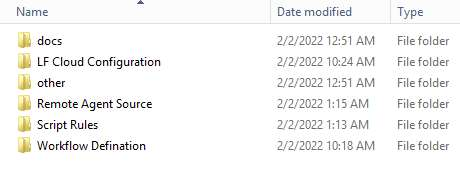
Le dossier décompressé contiendra la structure suivante :
Nom | Type |
Docs | Dossier de fichiers |
LF Cloud Configuration | Dossier de fichiers |
Autres | Dossier de fichiers |
Source d’agent distant | Dossier de fichiers |
Règles du script | Dossier de fichiers |
Définition du flux de travail | Dossier de fichiers |
2. Créer un agent à distance
Connectez-vous à Laserfiche Cloud : https://app.laserfiche.ca
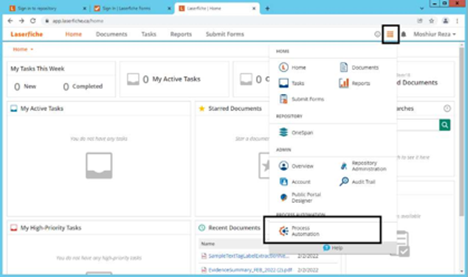
Allez dans l’automatisation des processus.
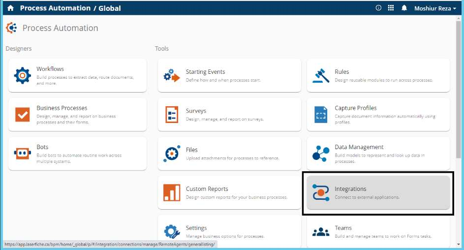
Allez dans Intégrations.
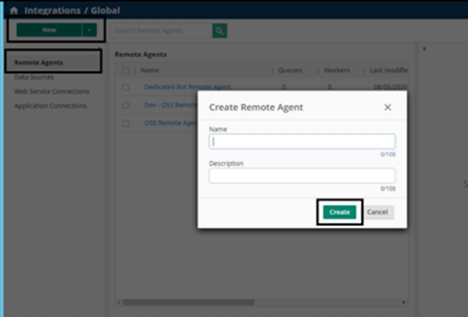
Créez un agent distant (indiquez un nom et une description optionnelle, puis cliquez sur Créer).
Ouvrez le nouvel agent distant.
Va dans l’onglet Travailleurs .
Élargissez le bloc Étapes d’Installation .
Cliquez sur Télécharger pour télécharger l’installateur Remote Agent.
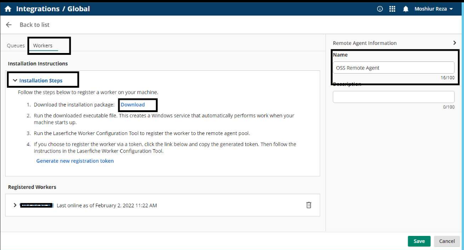
Lancez l’installateur et suivez les étapes à l’écran pour installer l’agent distant.
Après l’installation, enregistrez votre travailleur à l’aide de l’outil de configuration Laserfiche Workers.
Vous pouvez vous enregistrer via des identifiants ou via un jeton (cliquez sur Générer un nouveau jeton d’enregistrement pour la méthode du jeton).
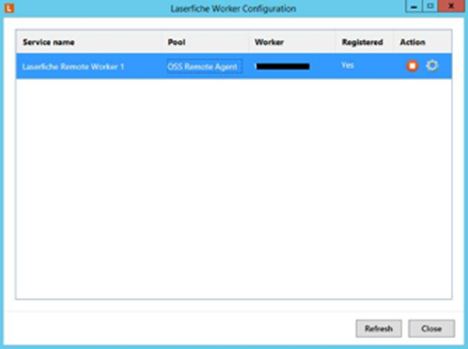
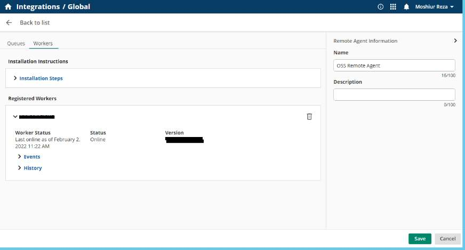
Une fois enregistré, le travailleur apparaîtra sous Travailleurs Enregistrés avec le statut En ligne.
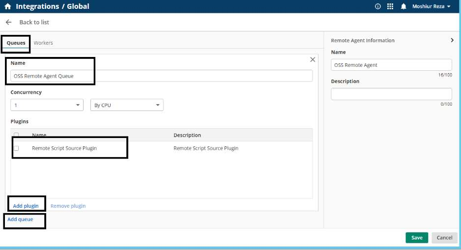
Allez dans l’onglet Files d’attente .
Ajoutez une file d’attente.
Sous la file d’attente, ajoutez un plugin de type Remote Script Source Plugin.
Sauvegardez tous les changements.
3. Créer des règles
Retournez à Process Automation Home.
Va dans les règles.
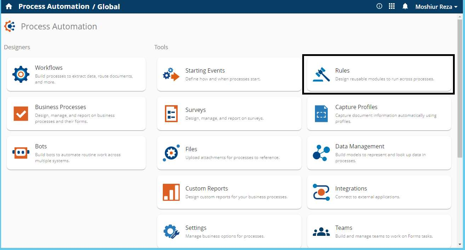
Règles d’importation à partir des fichiers d’installation OneSpan Sign :
Cliquez sur Importer et sélectionnez le fichier situé à :
Fichiers d’installation\\Script Rules\\OSS Script Rules.bri
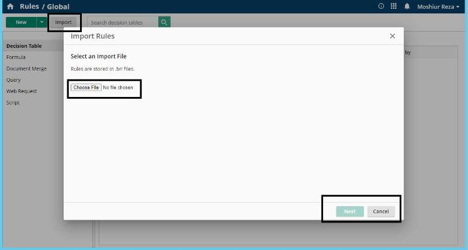
Suivez les étapes d’importation. Vous aurez 4 règles importées depuis OneSpan Sign :
Vérifier l’état de la transaction
(règle supplémentaire)
Télécharger les documents
Jetons OSS
Demande de signature
Allez au lien Script pour trouver les règles de script importées.
Ouvrir chaque Règle et :
Confirmez que le bon agent distant est tagué.
Cliquez sur Publier pour publier la règle.
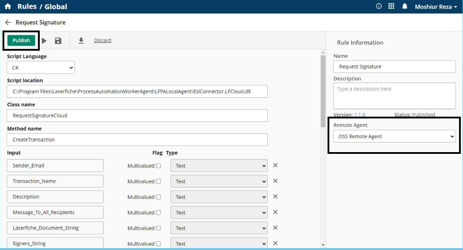
4. Créer un flux de travail d’exemple
Retournez à Process Automation Home.
Allez dans les flux de travail.
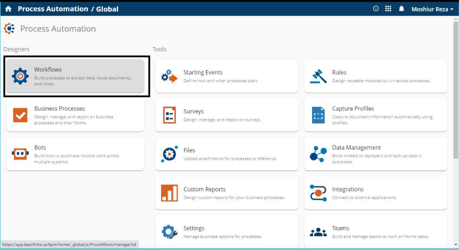
Importez l’exemple de définition de flux de travail à partir des fichiers d’installation OneSpan Sign :
Cliquez sur Importer et sélectionnez le fichier situé à :
Fichiers d’installation\\Définition du flux de travail\\OSS pour LF Cloud.wfiSuivez les étapes d’importation.
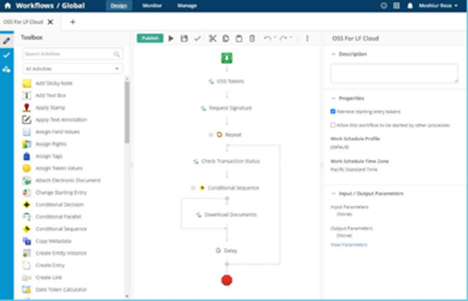
Jetons OSS
Demande de signature
Répéter (boucle)
Vérifier l’état de la transaction
Télécharger les documents
Suite conditionnelle
Retard
Le flux de travail d’échantillons importé doit contenir les activités suivantes dans l’ordre :
5. Ajouter des DLL OSS à l’agent distant
Copiez tous les fichiers depuis :
Fichiers d’installation\Source de l’agent distant
à :
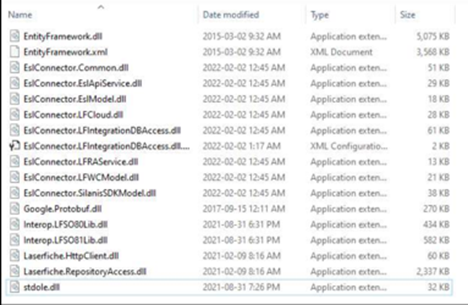
C :\Program Files\Laserfiche\ProcessAutomationWorkerAgent\LFPALocalAgent
Les fichiers suivants doivent être copiés :
6. Générer un fichier de configuration
Naviguer vers : Fichiers d’installation\\Configuration cloud
Cours ESLConnector.LFCloudConfiguration.exe.
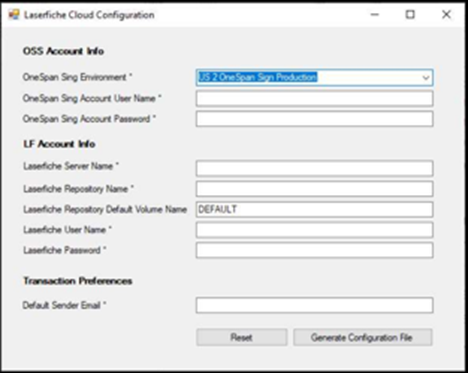
Remplissez les champs requis :
Informations du compte OSS
Environnement de signes OneSpan
Nom d’utilisateur du compte OneSpan Sign
Mot de passe du compte OneSpan Sign
Informations du compte LF
Nom du serveur Laserfiche
Nom du dépôt Laserfiche
Nom de volume par défaut du dépôt Laserfiche (par défaut : DEFAULT)
Nom d’utilisateur Laserfiche
Mot de passe Laserfiche
Préférences de transaction
Email par défaut de l’expéditeur
Cliquez sur Générer un fichier de configuration.
Un fichier de configuration nommé OSSLFCouldIntegrationConfig.txt sera créé dans le même dossier.
7. Copier le fichier de configuration
Copie OSSLFCouldIntegrationConfig.txt à :
C :\Program Files\Laserfiche\ProcessAutomationWorkerAgent\LFPALocalAgent
8. Essai
Retournez au flux de travail.
Confirmez que toutes les activités ont les règles appropriées identifiées.
Cliquez sur Publier pour publier le flux de travail.
Exécutez le flux de travail pour vérifier que l’intégration fonctionne correctement.