OneSpan Sign for Laserfiche Workflow vous permet d’automatiser les requêtes de signature électronique directement au sein des processus Laserfiche Workflow. Avec cette intégration, vous pouvez :
Initiez les signatures électroniques directement à partir d’un flux de travail Laserfiche
Authentifier l’identité du signataire en utilisant plusieurs méthodes
Chiffrer les signatures à l’aide d’une technologie avancée de signature numérique inviolable
Démontrer la conformité avec des traces d’audit complètes
Avant de commencer : Complétez toutes les étapes du Guide d’installation et de configuration, y compris les étapes de configuration spécifiques au flux de travail, avant d’utiliser ce guide.
Terminologie
Mandat | Définition |
|---|---|
Transaction / Document Package | Un objet dans OneSpan Sign qui contient tous les documents et définitions des signataires pour une session de signature. |
Modèle | Un Document Package réutilisable avec des documents prédéfinis et des substituts signés. |
Marqueur | Un signataire remplaçant dans un modèle. Doit être remplacé par un véritable signataire avant l’envoi de la transaction. |
Laserfiche Document | Tout document électronique stocké dans Laserfiche. |
Local Document | Tout fichier provenant du système de fichiers local sur le serveur de workflow. |
Identifiant signataire / Identifiant de place | Un identifiant reliant un signataire aux champs de signature lors de l’utilisation de l’extraction de document ou de l’extraction de balises de texte. |
Activités personnalisées OneSpan Sign
Après l’installation, trois activités personnalisées sont disponibles dans la boîte à outils Laserfiche Workflow Designer sous la catégorie OneSpan Sign :
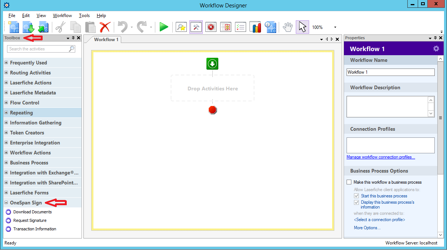
Demande de signature
Crée une transaction dans OneSpan Sign et envoie des documents pour signature. Contient tous les paramètres pour configurer la transaction, les signataires et les documents.
Informations sur les transactions
Vérifie et récupère le statut actuel d’une transaction, rendant cette information accessible aux activités de flux de travail en aval.
Télécharger les documents
Télécharge tous les fichiers d’une transaction terminée. Configure où les documents signés et les résumés de preuves sont enregistrés et comment les fichiers sont nommés.
Activité de demande de signature
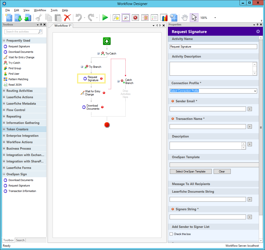
Glissez l’activité Signature de requête dans votre flux de travail. Le panneau Propriétés à droite contient trois sections de configuration.
Propriétés générales
Propriété | Obligatoire | Description |
|---|---|---|
Profil de connexion | Obligatoire | Sélectionnez un profil de connexion créé dans l’interface d’intégration du client Web Laserfiche. |
Email de l’expéditeur | Obligatoire | Adresse e-mail de l’expéditeur de la transaction. |
Nom de la transaction | Obligatoire | Nom de la transaction. Prend en charge l’entrée de jetons Laserfiche. |
Description | Optionnel | Description supplémentaire. Prend en charge la saisie de jetons. |
Modèle OneSpan | Optionnel | Sélectionnez un modèle OneSpan Sign existant pour baser la transaction. |
Message à tous les destinataires | Optionnel | Un message envoyé à tous les signataires. Prend en charge la saisie de jetons. |
Chaîne de documents Laserfiche | Optionnel | Spécifie les entrées Laserfiche à inclure comme documents. Prend en charge la saisie de jetons. Voir le format ci-dessous. |
String des signataires | Obligatoire | Définit tous les signataires de la transaction. Prend en charge la saisie de jetons. Voir le format ci-dessous. *Au moins un signataire est généralement requis. |
Ajouter l’expéditeur à la liste des signataires | Optionnel | Vérifiez d’inclure l’expéditeur comme signataire. Décoché par défaut. |
Format de chaîne de documents Laserfiche
Utilisez l’identifiant d’entrée et éventuellement un nom de mise en page. Séparez les entrées multiples avec des points-virgules :
# Document unique
EntryId :10
# Plusieurs documents avec mises en page
EntryId :7,NomLayout :Layout 1 ; EntryId :8,NomLayout :Layout 2 ; EntryId :10
Format de chaîne de signataires
Champs minimum requis par signataire : Prénom, NomNom, Email, SignerId. Séparez plusieurs signataires avec des points-virgules :
# Format minimal
Prénom : tim, Nom de famille : cuisinier, Email:tim@example.com, SignerID : Signer1 ; Prénom : Duo, Nom de famille : Dough, Email:duo@example.com, SignerId :Signer2
# Avec ordre de signature et autorisation de changement de signataire
PrénomNom : Tim, Nom de famille : Cuisinier, Email:tim@example.com, SignerId :Signer1,SignerOrder :1,ChangeSigner :true ; Prénom : Duo, Nom de famille : Dough, Email:duo@example.com, SignerId :Signer2,SignerOrder :2,ChangeSigner :false
# Avec des exigences d’attachement
Prénom : tim, Nom de famille : cuisinier, Email:tim@example.com, SignerId :Signer4,SignerOrder :4,ChangeSigner :true,JointRequirementNom1 :passeport,AttachmentRequirement1 :veuillez ajouter,AttachmentRequirement1 :true,AttachmentRequirementNom2 :certificate,AttachmentRequirementDescription2 :pas obligatoire,AttachmentRequirementRequired2 :false
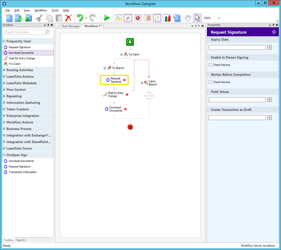
Propriétés avancées
Propriété | Obligatoire | Description |
|---|---|---|
Date d’expiration | Optionnel | Date après laquelle la transaction expire. |
Langue | Optionnel | Langage pour toutes les communications transactionnelles et l’interface de signe. |
Activez la signature en personne | Optionnel | Activation du mode signature en personne. |
Examen avant l’achèvement | Optionnel | Cela nécessite une étape de révision avant que la transaction ne soit finalisée. |
Valeurs de champ | Optionnel | Pré-remplit les valeurs des champs de formulaire dans le document. Prend en charge la saisie de jetons. Voir le format ci-dessous. |
Créer une transaction sous forme de chèque | Optionnel | Crée la transaction en statut Draft — elle doit être envoyée manuellement depuis l’interface d’intégration ou le site OneSpan Sign. |
Format des valeurs de champ
Liste séparée par un point-virgule des paires nom/valeur de champs :
FieldName :TEXTFIELD10,FieldValue :OneSpan Sign Integration ; FieldName :TEXTFIELD20,FieldValue :Workflow Laserfiche
Documents locaux
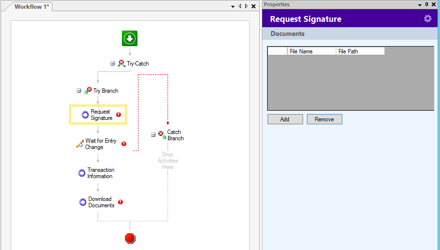
L’onglet Documents de l’activité Requête de signature vous permet d’ajouter des fichiers depuis le système de fichiers local sur le serveur de workflow :
Cliquez sur Ajouter.
Saisissez le nom et le chemin du fichier pour chaque document.
Utilisez Supprimer pour supprimer les entrées de la liste.
Note : Les documents provenant du système de fichiers local sont toujours téléchargés à l’emplacement de téléchargement par défaut, quels que soient les paramètres de préférence de téléchargement.
Activité d’information transactionnelle
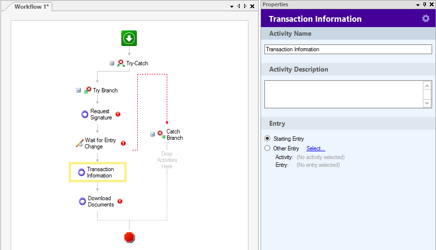
L’activité Transaction Information récupère le statut actuel et les détails d’une transaction depuis OneSpan Sign, rendant ces données accessibles aux activités en aval.
Configuration d’entrée
Dans le panneau Propriétés, sous Entrée, choisissez quelle entrée Laserfiche l’activité utilise pour rechercher la transaction :
Option | Description |
|---|---|
Entrée de départ | Utilise l’entrée de départ du workflow. |
Autres entrées | Sélectionnez une activité spécifique et une sortie d’entrée à utiliser. |
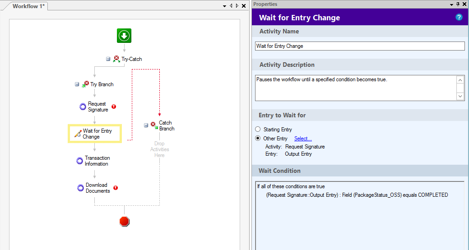
Schéma typique de flux de travail : Utilisez une activité Attendre le changement d’entrée après la signature de requête, configurée pour attendre que le champ PackageStatus_OSS sur l’entrée de sortie soit égal à TERMINÉ. Ensuite, lance Informations sur les transactions, puis Télécharger des documents.
Télécharger des documents Activité
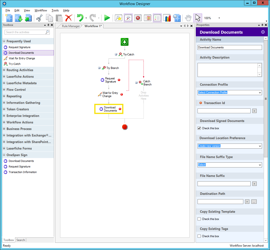
L’activité Télécharger des documents télécharge tous les fichiers d’une transaction terminée.
Propriétés requises
Propriété | Description |
|---|---|
Profil de connexion | Sélectionnez le profil de connexion utilisé par l’activité de signature de requête originale. |
Identifiant de transaction | L’identifiant de la transaction dont les documents doivent être téléchargés. Prend en charge la saisie de jetons — généralement alimentée par la sortie d’activité Transaction Information. |
Documents signés
Consultez les documents signés pour les habiliter. Ensuite, choisissez une préférence de lieu de téléchargement :
Option | Comportement | Notes |
|---|---|---|
Créer une nouvelle version | Ajoute le document signé comme une nouvelle version de l’entrée originale de Laserfiche. | Si elle n’est pas sous contrôle de version, l’entrée est placée sous contrôle de version. Si c’est verrouillé, le téléchargement est sauté. Les fichiers non PDF vont au lieu de téléchargement par défaut. |
Même emplacement | Télécharge dans le même dossier que le fichier original. | Un type de suffixe de nom de fichier est nécessaire pour éviter les conflits de noms de fichier. Le renommage automatique est activé. |
Autres localisations | Téléchargements dans un dossier Laserfiche défini par l’utilisateur. | Configurez le chemin de destination en cliquant sur le bouton de navigation pour sélectionner un répertoire Laserfiche. Le type de suffixe de nom de fichier est optionnel. |
Type de suffixe de nom de fichier (documents signés)
Option | Résultat |
|---|---|
Id du colis | L’ID du paquet OSS accompagné d’un sous-trait. |
Horodatage | Horodatage ajouté avec un soulignement. |
Manuel | Suffixe personnalisé de votre choix. Optionnel, maximum 50 caractères. |
Pas de suffixe (laisser comme « Select ») | Aucun suffixe ajouté. Valable seulement avec Other Location. |
Transfert des métadonnées
Option | Description |
|---|---|
Copier le modèle existant | Applique le modèle du document original au document signé. |
Copier les balises existantes | Copie toutes les tags de l’original au document signé. |
Copier les champs existants | Copie les valeurs des champs dans le document signé. |
Créer un lien entre les documents originaux et signés | Crée un lien de relation de document Laserfiche. |
Note : Les options de report des métadonnées ne s’appliquent pas aux documents provenant du système de fichiers local.
Résumé des preuves
Consultez le Téléchargement du résumé des preuves pour télécharger également le résumé des preuves de l’audit. Configurez la préférence de lieu de téléchargement du résumé des preuves — les options et les types de suffixes sont identiques à ceux des documents signés ci-dessus. Une option supplémentaire vous permet de créer un lien entre le résumé des preuves et les documents signés.
Entrée principale et déclenchement de l’étape suivante du workflow
Quelle est l’entrée principale ?
Chaque transaction a une entrée principale — le document Laserfiche principal associé à la transaction :
Si une entrée de départ est configurée sur l’activité de signature de requête, cette entrée est l’entrée principale.
Si aucune entrée de départ n’est définie, la première entrée de la chaîne de documents Laserfiche est utilisée.
Lorsqu’une transaction est signée et complétée, et que le service de notification OneSpan Sign est déclenché, l’intégration écrit la valeur COMPLETED dans le champ PackageStatus_OSS de l’entrée principale. Ce changement de champ peut être utilisé pour déclencher l’étape suivante du workflow.
Schéma de flux de travail recommandé
Utilisez une activité Attendre la modification d’entrée après la demande de signature pour mettre le flux de travail en pause jusqu’à la fin de la signature :
Cadre | Valeur |
|---|---|
Entrée à attendre | Autres entrées → activité : Demande de signature → Entrée : Entrée de sortie |
Condition d’attente | Champ (PackageStatus_OSS) égale COMPLÉTÉ |
Une fois la condition remplie, le flux de travail passe à Informations de transaction puis à Télécharger les documents.
Séquence d’activité recommandée :
Demande de signature
Attendre le changement d’entrée (PackageStatus_OSS = COMPLÉTÉ)
Informations sur les transactions
Télécharger les documents