Guide utilisateur pour le client Web Laserfiche
Aperçu
OneSpan Sign for Laserfiche permet aux utilisateurs d'obtenir rapidement des signatures électroniques sécurisées, légales et conformes pour leurs documents directement depuis Laserfiche. Avec cette intégration, vous pouvez :
Initier les signatures électroniques directement à partir de Laserfiche
Authentifier l'identité du signataire en utilisant plusieurs méthodes
Transformez n'importe quel appareil mobile en un plateau de capture signature
Chiffrer les signatures à l'aide d'une technologie avancée de signature numérique inviolable
Démontrez la conformité avec des traces d'audit complètes montrant qui a signé, dans quel ordre, quand et comment
Avant de commencer : Complétez toutes les étapes du Guide d'installation et de configuration avant d'utiliser ce guide.
Terminologie
Mandat | Définition |
|---|---|
Profil de connexion | Une configuration nommée combinant un compte OneSpan Sign, des informations sur le dépôt Laserfiche, des informations de rappel et des préférences de téléchargement. Détermine quel compte OSS utiliser et comment les documents signés sont gérés. |
Transaction / Document Package | Un objet dans OneSpan Sign qui contient tous les documents et définitions des signataires pour une session de signature. |
Modèle | Un Document Package réutilisable avec des documents prédéfinis et des substituts signés. Cela aide à automatiser les transactions futures. |
Marqueur | Un signataire remplaçant dans un modèle. Doit être remplacé par un véritable signataire avant l'envoi de la transaction. Tous les champs de signature associés sont transférés au véritable signataire. |
Laserfiche Document | Tout document électronique stocké dans Laserfiche. |
Local Document | N'importe quel fichier provenant du système de fichiers local. |
Identifiant signataire / Identifiant de place | Un identifiant utilisé pour lier un signataire à des champs de signature lors de l'extraction de document ou de l'extraction de balises textuelles. Consultez la documentation OneSpan Sign pour plus de détails. |
Commencez à signer des documents
L'intégration OneSpan Sign peut être initiée à partir de trois points d'entrée dans Laserfiche :
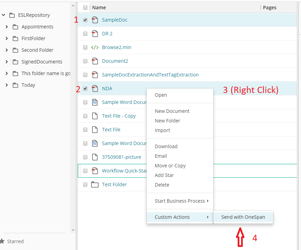
1. Menu contextuel (vue dossier)
Sélectionnez une ou plusieurs entrées dans la vue dossier Laserfiche. Faites un clic droit sur un élément sélectionné, puis choisissez Actions personnalisées → Envoyer avec OneSpan. Une fenêtre modale s'ouvre avec l'interface OneSpan Sign pré-remplie avec les documents sélectionnés.
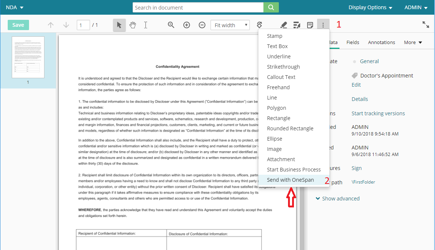
2. Visualiseur de documents
Ouvrez un document dans le Visualiseur de Documents Laserfiche. Ouvre le menu, puis sélectionne Envoyer avec OneSpan. Une fenêtre modale s'ouvre avec le document en cours prêt à être traité.
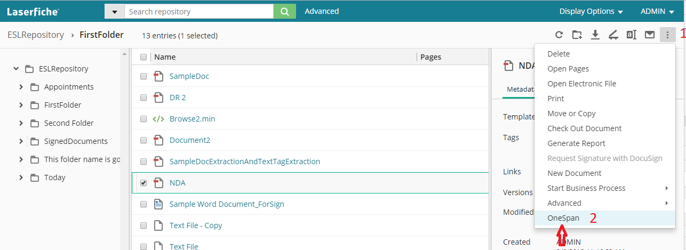
3. Menu dans le coin droit (vue dossier)
Ouvrez le menu en haut à droite de la vue des dossiers Laserfiche et sélectionnez OneSpan. Cela ouvre l'onglet Liste des transactions. Cliquez sur Nouvelle transaction pour commencer — aucun document n'est préchargé, vous devez donc les ajouter manuellement.
Onglet Créer une transaction
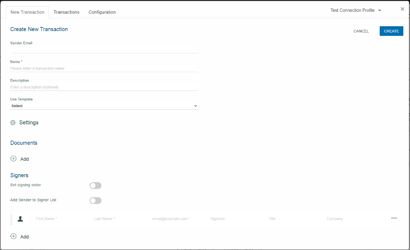
Transaction Info
Profil de connexion
Le profil de connexion par défaut est sélectionné automatiquement lorsque vous ouvrez l'interface. Changez-le en utilisant le menu déroulant en haut à droite si besoin.
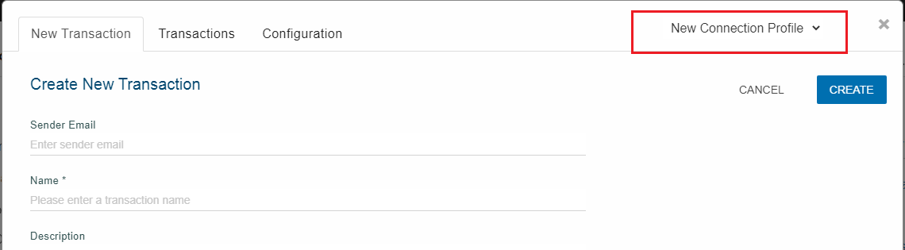
Email de l' expéditeur (Obligatoire)
L'adresse mail par défaut de l'expéditeur est pré-remplie. Cliquez sur le champ pour ouvrir une liste des expéditeurs disponibles depuis votre compte OSS et sélectionnez-en un autre si nécessaire. Maximum 100 caractères.

Nom de la transaction (Obligatoire)
Un nom descriptif pour cette transaction. Maximum 100 caractères.

Description de la transaction (optionnelle)
Détails supplémentaires sur la transaction. Maximum 256 caractères.

Modèle (optionnel)
Sélectionnez un modèle pour pré-remplir les documents (avec des espaces réservés de signature) et les paramètres. Si les signataires reçoivent des identifiants de substitut correspondants, les identifiants de place seront remplacés par les champs de signature du véritable signataire.

Paramètres de la transaction
Date d'expiration (optionnelle)
Cliquez sur le champ Date d'expiration ou sur l'icône du calendrier pour ouvrir un sélecteur de dates. Sélectionnez une date future. Le champ est en lecture seule — utilisez le bouton Effacer dans la fenêtre contextuelle du calendrier pour supprimer la date.

Langue (optionnelle)
Toutes les communications (emails, interface de signature) utiliseront la langue sélectionnée.

Activer la signature en personne (optionnel)
Activez cette option pour activer le mode signature en personne. Consultez la documentation OneSpan Sign pour plus de détails.

Réviser avant la fin (optionnel)
Désactivez cette étape pour qu'une étape de révision ne soit marquée comme terminée.

Rappels par email (optionnel)
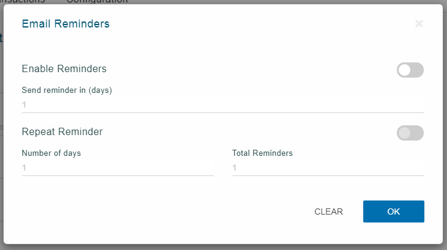
Cliquez sur le champ Rappel d'e-mail ou sur l'icône du stylo pour configurer les rappels :
Activez le bouton Rappels d'e-mail .
Entrez une valeur dans le rappel d'envoi en (jours) — le premier rappel est envoyé après ce nombre de jours. Plage valide : 0–1000.
Activez éventuellement le rappel répété et réglez :
Nombre de jours — intervalle entre les rappels répétés (0–1000).
Total des rappels — nombre maximal de rappels à envoyer (0–5).
Cliquez sur OK pour enregistrer. Le bouton Effacer réinitialise toutes les valeurs. Fermer sans cliquer sur OK défausse les changements.
Documents signés Télécharger la configuration
Après que tous les signataires ont terminé la signature et que le package est terminé, le connecteur peut automatiquement télécharger les documents signés vers Laserfiche. Désactivez Télécharger des documents signés pour les activer, puis choisissez une préférence de lieu de téléchargement :
Option | Comportement | Notes |
|---|---|---|
Créer une nouvelle version | Ajoute le document signé comme une nouvelle version de l'entrée originale de Laserfiche. | Si l'original n'est pas sous contrôle de version, il est placé sous contrôle de version. Si c'est verrouillé, le téléchargement est sauté. Seuls les fichiers PDF prennent en charge la version — d'autres types vont au lieu de téléchargement par défaut. |
Lieu d'entrée original | Télécharge dans le même dossier que le fichier original. | Un type de suffixe de nom de fichier est nécessaire pour éviter les conflits de noms de fichier. Le renommage automatique est activé. |
Autres localisations | Téléchargements dans un dossier Laserfiche défini par l'utilisateur. | Cliquez sur Chemin de destination pour parcourir l'arbre de répertoires Laserfiche et sélectionner un dossier. Le type de suffixe de nom de fichier est optionnel. Le renommage automatique est activé. |
Type de suffixe de nom de fichier
Option | Résultat |
|---|---|
Pas de suffixe (laisser comme « Select ») | Aucun suffixe ajouté. Disponible uniquement avec Autre Emplacement. |
Id du colis | L'ID de paquet OSS accompagné d'un sous-trait (par exemple, filename_abc123.pdf). |
Horodatage | Horodatage ajouté avec un soulignement. |
Entrée du manuel | Suffixe personnalisé de votre choix. Optionnel, maximum 50 caractères. |
Note : Les documents provenant du système de fichiers local sont toujours téléchargés à l' emplacement de téléchargement par défaut, quels que soient les paramètres ci-dessus. Le renommage automatique s'applique si un fichier portant le même nom existe déjà.
Laserfiche Configuration (transfert des métadonnées)
Ces options copient les métadonnées du document original vers le document signé :
Option | Ce que ça fait |
|---|---|
Copier le modèle existant | Applique le modèle du document original au document signé. |
Copier les balises existantes | Copie toutes les tags de l'original au document signé. |
Copier les champs existants | Copie les valeurs des champs (à partir du modèle ou des champs supplémentaires) dans le document signé. |
Créer un lien | Crée un lien Laserfiche entre les entrées originales et signées du document. |
Note : Les options de report des métadonnées ne s'appliquent pas aux documents provenant du système de fichiers local.
Résumé des preuves Téléchargement de la configuration
Basculez Télécharger le résumé des preuves pour télécharger le résumé des preuves d'audit après la fin du paquet. Les paramètres reflètent ceux des documents signés ci-dessus, avec une option supplémentaire pour créer un lien entre le résumé des preuves et les documents signés.
Message à tous les destinataires (optionnel)
Entrez un message commun envoyé à tous les signataires. Maximum 1 024 caractères.
Ajouter des documents à la transaction
Dans la section Documents , cliquez sur Ajouter et choisissez une source :
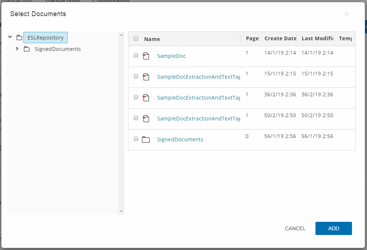
De Laserfiche
Sélectionnez Laserfiche dans le menu Ajouter.
Dans la fenêtre contextuelle du sélecteur de fichiers, parcourez l'arbre de répertoires Laserfiche à gauche.
Cochez les cases à côté des entrées que vous souhaitez sur la liste de droite.
Cliquez sur Ajouter. Fermer ou annuler sans cliquer sur Ajouter défausse les sélections de la selección.
À partir du système de fichiers local
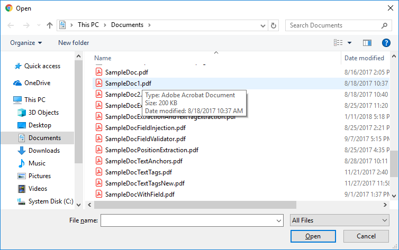
Sélectionnez Conduite locale dans le menu Ajouter.
Utilisez le sélecteur de fichiers OS pour sélectionner un ou plusieurs fichiers.
Cliquez sur Ouvrir. Les fichiers sont ajoutés à la liste des documents.
Types de fichiers pris en charge
.pdf
.docx
.doc
.rtf
.odt
Supprimer un document
Survolez un document dans la liste pour révéler les actions, puis cliquez sur l' icône Supprimer (✕).
Configuration avancée des documents
Surplombez un document et cliquez sur l' icône Paramètres (⚙) pour accéder à :
Option | Description |
|---|---|
Disposition | Sélectionnez une mise en page OneSpan Sign existante à appliquer à ce document. Optionnel. |
Extraction de documents | Activez l'extraction des champs de signature intégrés dans le document. Voir la documentation OneSpan Sign. |
Extraction des balises textuelles | Activez l'extraction des champs de signature à partir des balises texte dans le document. Voir la documentation OneSpan Sign. |
Cliquez sur Enregistrer pour appliquer les paramètres. Annuler ou fermer les modifications des défausses.
Gérer les signataires
Ajouter un signataire
Dans la section Signataires , cliquez sur Ajouter pour créer une nouvelle ligne de signataires. Survolez la ligne et cliquez sur les champs pour remplir les informations :
Terrain | Obligatoire | Longueur maximale | Notes |
|---|---|---|---|
Prénom | Oui | 64 caractères | — |
Nom de famille | Oui | 64 caractères | — |
Oui | 256 caractères | Il doit s'agir d'une adresse e-mail valide. | |
Identifiant signataire / Identifiant de place | Conditionnel | 64 caractères | Obligatoire lorsque l'extraction de document ou l'extraction de balises de texte est activée, ou lors de l'utilisation d'un modèle avec des espaces réservés. Sinon, laisse vide de la situation. |
Titre | Non | 64 caractères | — |
Entreprise | Non | 64 caractères | — |
Configuration avancée du signataire
Surplacez une ligne de signataire et cliquez sur l' icône Paramètres (⚙) pour accéder à quatre sections :
Récipiendaire
Même champs que la ligne principale du signer — utilisez-le pour les modifier en version plus grande.
Authentification
Choisissez comment l'identité du signataire est vérifiée avant de signer :
Méthode | Comment ça fonctionne |
|---|---|
Email (par défaut) | Le signataire se connecte à son compte email pour vérifier son identité. |
SMS | Un code à usage unique est envoyé au numéro de portable du signataire. Un numéro de téléphone valide est requis. |
Questions & Réponses | Signer répond à deux questions de sécurité définies ici. Vérifie « Masquer la réponse » pour la masquer lors de l'entrée. |
Accessoires
Demandez un ou plusieurs fichiers au signataire avant qu'il ne puisse terminer la signature :
Cliquez sur Ajouter dans la section Pièces jointes.
À remplir :
Nom — obligatoire, maximum 100 caractères.
Description — optionnel, maximum 256 personnages.
Obligatoire — activez l'option si l'attachement est obligatoire.
Pour supprimer une demande de pièce jointe, survolez la souris et cliquez sur Supprimer.
Avancé
Option | Description |
|---|---|
Message personnel | Un message envoyé uniquement à ce signataire. Optionnel, maximum 1 024 personnages. |
Autoriser le signataire de changement | Cela permet au signataire de déléguer la signature à quelqu'un d'autre. |
Livraison par e-mail | Remise le document signé au signataire sous forme de pièce jointe par e-mail. |
Ordre des signataires
Basculez Définir l'ordre de signature pour faire respecter un ordre de signature séquentiel. Une fois activé, faites glisser les signaux à l'aide de la poignée de glisser pour les réorganiser.
Ajouter l'expéditeur à la liste des signataires
Activez l' option Ajouter l'expéditeur à la liste des signataires pour inclure l'expéditeur de la transaction comme signataire. Désactivé par défaut.
Retirer un signataire
Survolez la ligne de signataire et cliquez sur l' icône Supprimer (✕).
Créer et envoyer pour signature
1. Créer la transaction
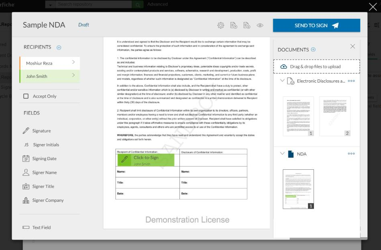
Après avoir rempli tous les champs requis, cliquez sur Créer. Le système valide toutes les entrées et envoie les données à OneSpan Sign. Une transaction est créée en statut Brouillon et le OneSpan Sign Designer s'ouvre dans une fenêtre modale.

2. Signatures de placement dans le designer
Dans le Designer, sélectionnez un signataire dans le panneau de droite, puis faites glisser le contrôle de signature souhaité (Signature, Initiales du signataire, Date de signature, etc.) à la bonne position sur le document. Consultez la documentation OneSpan Sign pour tous les détails sur le Designer.
3. Envoyer le colis
Cliquez sur ENVOYER POUR SE CONNECTER chez le Designer. Confirmez l'envoi dans la boîte de dialogue de confirmation en cliquant sur ENVOIER. Les signataires recevront des notifications par e-mail (ou SMS) lorsque ce sera leur tour de signer.
Si vous fermez le Designer sans l'envoyer, la transaction reste un brouillon et peut être envoyée plus tard depuis l'onglet Transactions.

Onglet Gérer les transactions
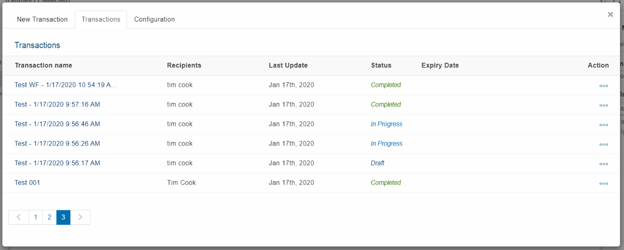
Accédez à l'onglet Transactions en ouvrant le menu du coin droit dans la vue dossier Laserfiche et en sélectionnant OneSpan. Les transactions supprimées et archivées ne sont pas affichées.
Chaque page affiche 10 transactions. Utilisez les boutons de navigation par numéro de page ou suivant/précédent pour parcourir.
Actions disponibles
Survolez une ligne de transaction pour révéler les actions disponibles :
Action | Disponible quand | Comportement |
|---|---|---|
Édit | Repêchage | Ouvre le OneSpan Sign Designer pour la modification. |
Édit | En cours | Affiche une confirmation pour revenir au statut Draft, puis ouvre le Designer. Cliquez sur OK pour continuer ou Annuler pour annuler. |
Archives | En cours, achevé | Archive la transaction et la retire de la liste. |
Supprimer | N'importe lequel | Supprime définitivement la transaction après confirmation. |
Synchronisation | N'importe lequel | Extrait les dernières informations de transaction, documents et statut du signataire depuis OneSpan Sign. |
Télécharger | Achèvement | Télécharge les documents en fonction des Préférences de téléchargement configurées dans la transaction. |
Affichage des paramètres | N'importe lequel | Cliquez sur le nom de la transaction pour ouvrir un résumé en lecture seule de tous les paramètres de transaction. |
Réenvoyer un e-mail | En cours | Cliquez sur l'icône Envoyer un e-mail à côté d'un signataire pour renvoyer l'invitation à la signature. |