OneSpan Sign for Laserfiche permet d’intégrer des signatures électroniques dans les documents Laserfiche et de les envoyer pour signature. Ce guide explique comment installer et configurer l’intégration OneSpan Sign pour le client Web Laserfiche et le flux de travail.
Prérequis
Comptes & Logiciels
Compte OneSpan Sign (compte bac à sable recommandé pour les tests)
Compte administrateur pour le dépôt Laserfiche
Client Web Laserfiche installé
Workflow Laserfiche installé
Base de données
MSSQL Server 2012 ou supérieur installé
Utilisateur MSSQL Server avec les permissions suivantes :
Créer une base de données
Créer table
Créer une procédure stockée
Insérer les données
Environnement Windows
Windows PowerShell 4.0 ou version, avec la permission de définir la politique d’exécution sur Sans restriction
Compte Windows exécutant le script PowerShell avec les permissions suivantes :
Créer / Modifier / Modifier des dossiers et fichiers
Créer un pool d’applications dans IIS
Pool d’applications Start / Stop
Créer un site web dans IIS
Restart IIS
Créer une source d’événement dans le journal d’événements
Étapes d’installation
1. Télécharger le package d’intégration
Téléchargez la dernière version depuis :
https://www.onespan.com/integrations/laserfiche
2. Dézipper le colis
Extrais le colis à l’endroit souhaité. Le dossier décompressé contiendra :
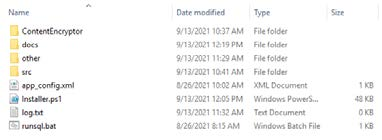
3. Configurez app_config.xml
Ouvrez app_config.xml avec n’importe quel éditeur de texte et remplissez vos identifiants SQL Server :
Terrain | Valeur | Notes |
|---|---|---|
UserId | Texte clair | Votre identifiant utilisateur SQL Server |
DataSourceName | Texte clair | Nom de votre source de données SQL Server |
Base de données | OSSInfo | Ne pas changer, il faut rester OSSInfo |
Mot de passe | Crypté | Utilisez l’outil ContentEncryptor (voir ci-dessous) |
Important : La valeur DatabaseName doit rester OSSInfo. Ne le modifiez pas.
Pour chiffrer le mot de passe :
Ouvre le dossier ContentEncryptor/ .
Double-clic ESLConnector.ContentEncryptor.exe.
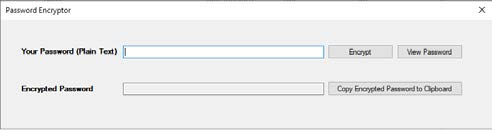
Saisissez votre mot de passe dans le champ Votre mot de passe (texte clair).
Cliquez sur Chiffrer.
Cliquez sur Copier le mot de passe chiffré dans le presse-papiers et collez la valeur dans app_config.xml.
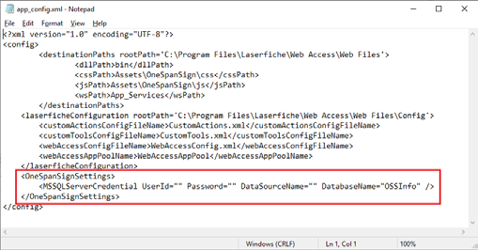
Sauvegardez et fermez le fichier une fois terminé.
4. Copier le dossier vers le(s) serveur(s) approprié(s)
Composant | Copiez le dossier vers... | Exigences supplémentaires |
|---|---|---|
Web Client | Serveur où Laserfiche WebAccess est installé | — |
Récepteur de notification | Serveur où vous souhaitez installer le récepteur de notifications | (1)IIS installé ; (2)Accessible depuis le serveur de notification OneSpan Sign (liste blanche des IP sortantes — voir les URL et IP de l’environnement) ; (3) .NET Framework 4.8+ ; (4)Accès au serveur Laserfiche et au serveur de base de données. Si Laserfiche WebAccess n’est pas installé, installez également le runtime du SDK Laserfiche. |
Flux de travail | Serveur où sont installés Laserfiche, serveur de workflow et concepteur de workflow | — |
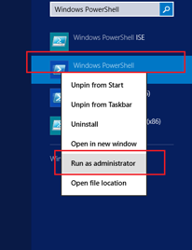
5. Exécuter PowerShell en tant qu’administrateur
Faites un clic droit sur Windows PowerShell et sélectionnez Exécuter en tant qu’administrateur.
6. Naviguer jusqu’au dossier d’installation
CD « Votre chemin vers les fichiers d’installation »
7. Définir la politique d’exécution sur Sans restriction
Set-ExecutionPolicy - ExécutionPolitique Sans restriction
8. Lancer l’installateur
.\Installer.ps1
Lorsqu’on le demande, tapez le nom du composant ou son numéro pour installer :
# | Composant |
|---|---|
1 | WebClient |
2 | Flux de travail |
3 | Notification |
4 | Base de données |
5 | Sortie |
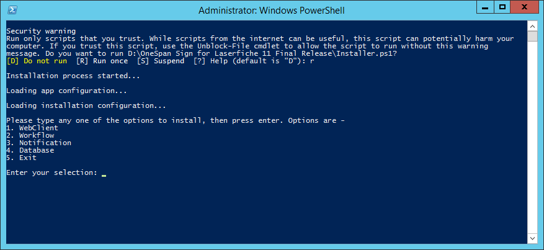
L’installateur vérifie automatiquement les prérequis. Toute erreur apparaît dans la console et est enregistrée dans log.txt.
9. Installer le composant Base de données
Vous avez deux options :
Option A — Exécuter manuellement des scripts SQL
Naviguez jusqu’à src\\MSSQLScript\\ et exécutez les scripts suivants dans l’ordre :
schema.sql
masterdata.sql
Option B — Exécuter des scripts SQL via l’installateur
Dans app_config.xml, saisissez UserId, DataSourceName et Password en texte clair (aucun chiffrement nécessaire pour cette option). DatabaseName doit rester OSSInfo.
Sauvegardez et fermez le fichier.
Copiez le dossier sur le serveur où MSSQL Server est installé.
Suivez les étapes 5 à 8 ci-dessus et sélectionnez Base de données (4).
Les journaux d’exécution sont écrits dans src\\MSSQLScript\\log.txt.
Configuration
1. Créer les groupes de dépôt requis dans Laserfiche
Groupe | Accès |
|---|---|
OSS_User | Les membres ont accès à l’intégration dans Laserfiche WebAccess. |
OSS_Admin | Les membres ont accès à l’onglet Configuration de l’interface d’intégration (actions administratives). |
OSS_All_Transactions | Les membres ont accès à toutes les transactions sur tous les Profils de Connexion. |
2. Ajouter un utilisateur administrateur aux groupes
Ajoutez au moins un utilisateur de Laserfiche à la fois OSS_User et OSS_Admin. Cet utilisateur effectuera la configuration initiale de l’intégration.
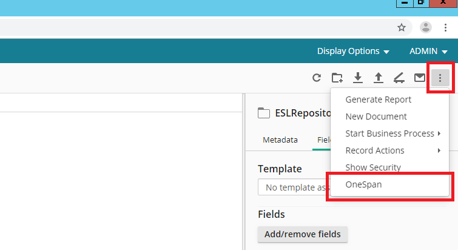
3. Ouvrir l’interface d’intégration OSS
Dans Laserfiche WebAccess, ouvrez le menu du coin droit et sélectionnez OneSpan.
4. Créer un nouveau profil de connexion
Sélectionnez Nouveau profil de connexion dans le menu déroulant en haut à droite.
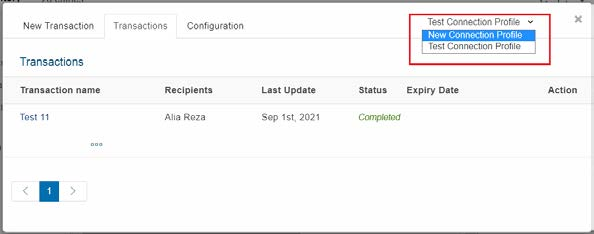
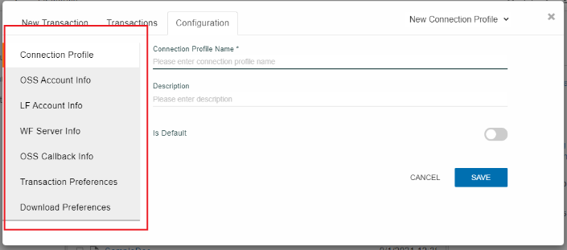
Cela ouvre l’onglet Configuration avec les sous-onglets verticaux suivants qui doivent être complétés dans l’ordre :
Profil de connexion
Informations du compte OSS
Informations du compte LF
Infos sur le serveur WF
Informations sur les rappels OSS
Préférences de transaction
Préférences de téléchargement
5. Remplir chaque onglet de configuration
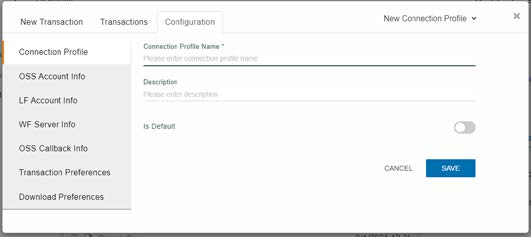
Profil de connexion
Saisissez un nom de profil et une description optionnelle. Toggle Is Default si c’est le profil par défaut. Cliquez sur Enregistrer.
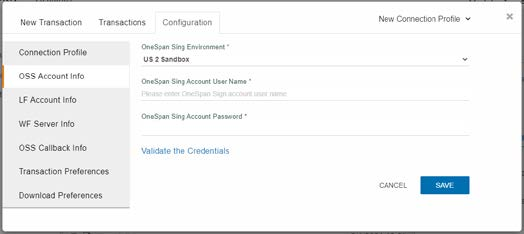
Informations du compte OneSpan Sign
Sélectionnez votre environnement OneSpan Sign (par exemple, US 2 Sandbox), saisissez votre nom d’utilisateur et mot de passe de votre compte OneSpan Sign. Cliquez sur Valider les identifiants pour tester.
Note : La validation utilise toujours les données sauvegardées , pas les valeurs de formulaire non enregistrées.
Informations du compte Laserfiche
Saisissez le nom de votre serveur Laserfiche, le nom du dépôt, le nom par défaut du volume du dépôt, l’utilisateur Laserfiche et le mot de passe Laserfiche. Cliquez sur Valider les identifiants.
Informations sur le serveur de flux de travail
Saisissez le nom du serveur de workflow Laserfiche et le port du serveur de workflow.
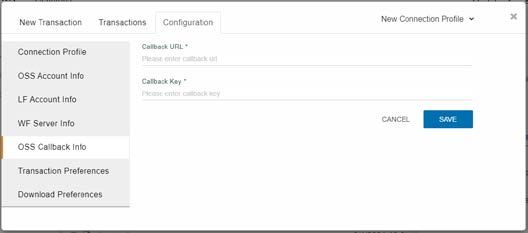
Infos sur le rappel OneSpan Sign
Entrez l’URL de rappel pointant vers l’application Notification Receiver. Exemple :
http://your.server.address/OneSpanSignConnectorService/api/Notify
HTTP et HTTPS sont tous deux pris en charge. Pour la touche de rappel, saisissez une chaîne de caractères alphanumériques de 6 à 12 caractères.
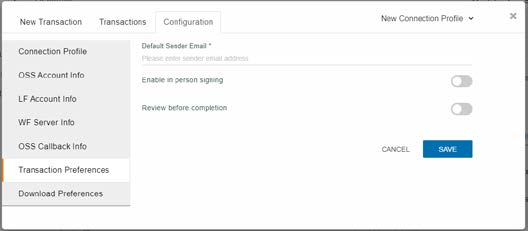
Préférences de transaction
Cliquez sur le champ Email de l’expéditeur par défaut pour charger une liste des expéditeurs disponibles depuis votre compte OSS. Sélectionnez-en un comme expéditeur par défaut.
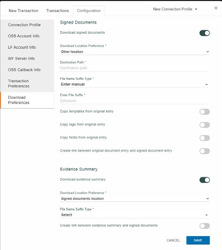
Préférences de téléchargement
Configurez où les documents signés et les résumés de preuves sont sauvegardés après la fin de la transaction. Consultez le Guide utilisateur du client Web pour tous les détails sur les options de téléchargement.
Configuration du flux de travail
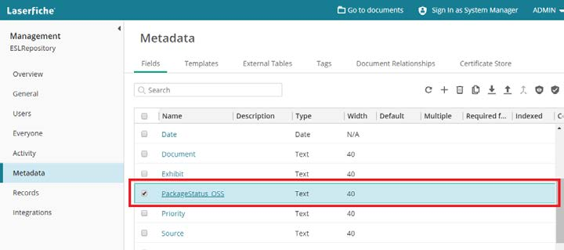
1. Ajouter le champ PackageStatus_OSS au dépôt
Dans Laserfiche Administration, naviguez dans Métadonnées → Champs et créez un nouveau champ :
Propriété | Valeur |
|---|---|
Nom | PackageStatus_OSS |
Type | Texte |
Largeur | 40 |
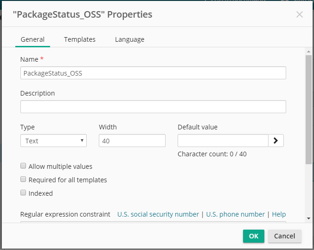
Laissez tous les autres paramètres à leurs paramètres par défaut et cliquez sur OK.
2. Enregistrer les DLL d’activité personnalisées dans la Console d’Administration du Workflow
Les fichiers d’activité personnalisés se trouvent dans votre répertoire d’installation de workflow sous le dossier OneSpanSign , par exemple :
C :\Program Files\Laserfiche\Laserfiche Workflow 11\OneSpanSign
Ouvrez la console d’administration du flux de travail.
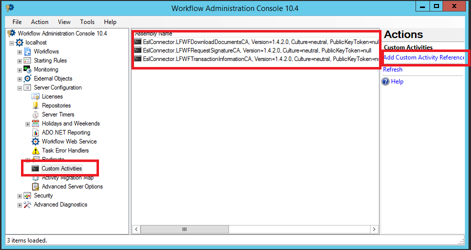
Naviguez dans Configuration du serveur → Activités personnalisées.
Dans le panneau Actions , cliquez sur Ajouter une référence d’activité personnalisée.
Parcourez le dossier OneSpanSign et ajoutez tous les fichiers DLL.
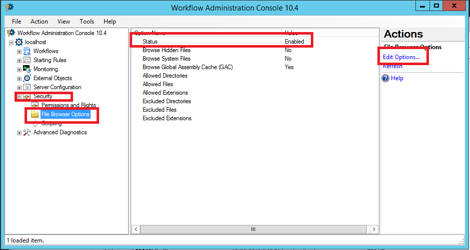
Note : La recherche de fichiers doit être activée dans Options du navigateur de fichiers → Sécurité dans la Console d’administration du flux de travail avant de pouvoir ajouter des références DLL.
3. Ajouter les activités personnalisées dans Workflow Designer
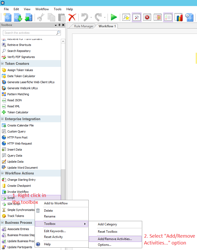
Ouvre le concepteur de workflow.
Faites un clic droit n’importe où dans le panneau Boîte à outils .
Sélectionner la boîte à outils → ajouter/supprimer des activités...
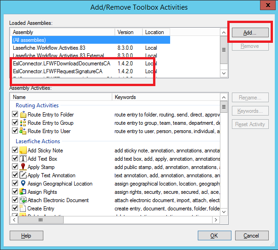
Dans la fenêtre Ajouter/Supprimer les activités de la boîte à outils , cliquez sur Ajouter et sélectionnez les assemblages DLL OneSpan Sign.
Cliquez sur OK.
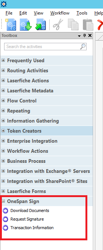
Les activités apparaîtront automatiquement sous un nouveau groupe OneSpan Sign dans la boîte à outils, contenant :
Télécharger les documents
Demande de signature
Informations sur les transactions