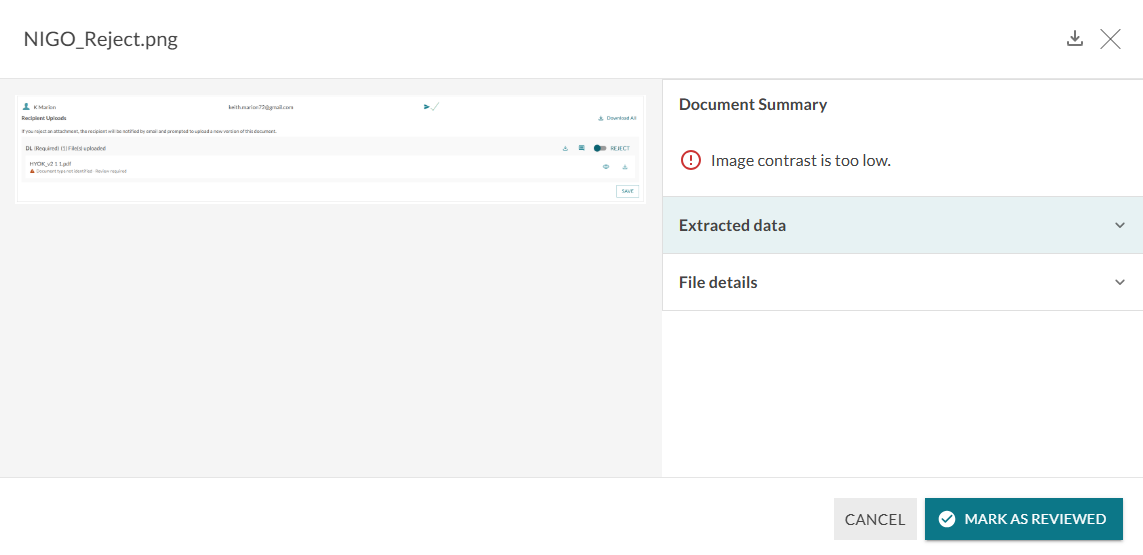
Activation de NIGO pour une transaction
Pour activer NIGO sur une transaction :
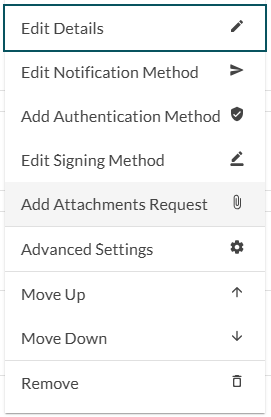
Lorsque vous ajoutez des destinataires à une transaction, cliquez sur l’ellipse à côté du destinataire (...), puis cliquez sur Ajouter une demande de pièces jointes, puis sur Ajouter. Cela vous permettra de spécifier un ou plusieurs documents justificatifs (par exemple, un permis de conduire) que le destinataire doit télécharger avant la fin de la transaction.
Saisissez un nom et une description pour la pièce jointe que vous demandez. Utilisez ensuite le menu déroulant Type de document pour sélectionner le type de document que vous souhaitez que vos signataires téléchagent.
Pour activer NIGO, sélectionnez l’option Vérifier le document . En option, vous pouvez aussi sélectionner l’option Obligatoire .
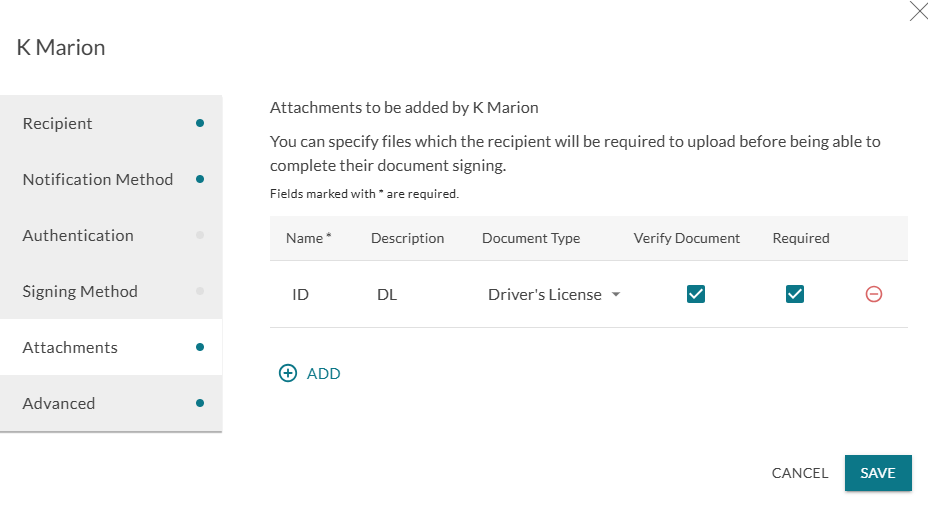
Cliquez sur Enregistrer.
Rejet d’un document
Si la validation NIGO détermine que le document joint téléchargé ne répond pas aux exigences recherchées (mauvais document, expiré, de mauvaise qualité), vous serez informé et vous aurez la possibilité de rejeter le document et d’en demander un nouveau.
Pour rejeter un document joint :
Ouvrez la transaction qui a été signalée comme contenant un document en mauvais état.
Dans la section destinataires, vous verrez le destinataire avec l’attachement incorrect.

Basculez le bouton Refuser . Vous pouvez aussi utiliser l’option de commentaire pour expliquer au signataire pourquoi le document a été rejeté.
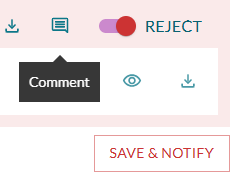
Cliquez sur Enregistrer et Notifier pour rejeter le document et en demander un nouveau auprès du signataire.
Utilisez le bouton de téléchargement en haut de la liste des fichiers pour télécharger tous les documents en fichier zip. Utilisez le bouton de téléchargement à côté de chaque fichier attaché pour télécharger ce fichier individuellement.
Révision d’un document
Dans le cadre de la validation de documents NIGO, les expéditeurs peuvent alors marquer les pièces jointes aperçues comme Examinées. Cette action est enregistrée dans la piste d’audit et peut être annulée.
Pour consulter un document joint :
Ouvrez la transaction qui a été signalée comme contenant un document en mauvais état.
Dans la section destinataires, vous verrez le destinataire avec l’attache incorrecte. Cliquez sur l’icône de prévisualisation.
Cliquez sur Marquer comme évalué.